如何在 macOS 桌面与通知中心使用 Otterdock 小组件
选定分组后,点击单个应用、文件、文件夹或链接即可直接打开。官网直装版与 Mac App Store 版均免费包含小组件功能。
两版均提供免费的小组件功能,支持小、中、大三种尺寸,可放置于桌面或通知中心。您只需为小组件选定一个分组,点击其中的单个项目即可单独打开,免费版每个分组支持最多 8 个项目。
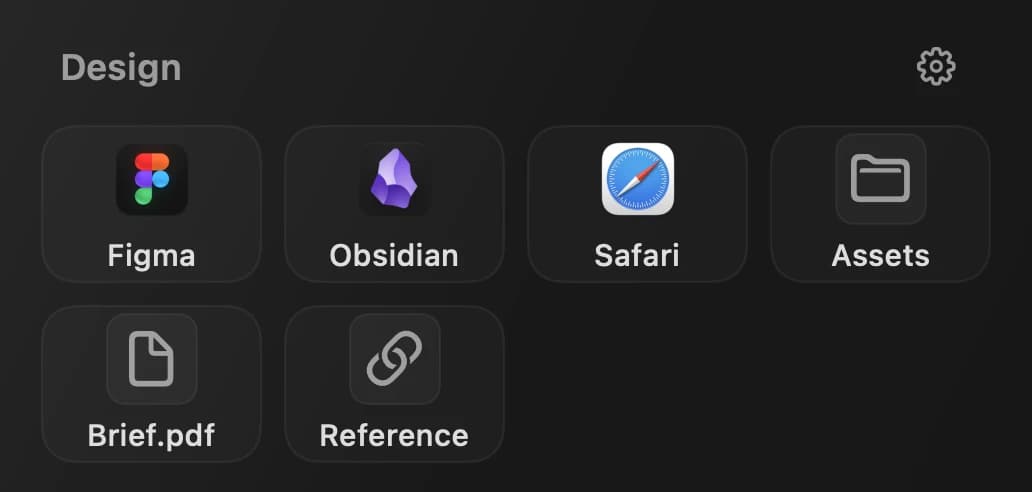
Otterdock 小组件做什么?
每个小组件展示一个选定的分组,放置在桌面或通知中心中,便于在写作、开发或客户沟通等场景下快速取用,点击其中任意单项即可直接打开。
小组件不会复制分组,也不会替代 Dock。它指向你已经维护的分组,因此 Dock、小组件和键盘入口(仅在直接版提供)可以共享同一套组织方式。
四步设置桌面小组件
- 添加小组件: 在 macOS 小组件图库中搜索 Otterdock,挑选合适尺寸并将其添加到桌面或通知中心。
- 选择分组: 右键点击小组件并选择编辑,即可在列表中指定要展示的分组。
- 匹配尺寸: 小尺寸适合紧凑入口,中尺寸适合需要更多上下文的工作流,大尺寸适合希望获得更宽阔视觉入口的工作流。
- 保持聚焦: 只放入该上下文真正需要的应用、文件、文件夹和链接,并把常用动作排在前面。
| 尺寸 | 适合场景 | 示例分组 |
|---|---|---|
| 小 | 紧凑入口 | 日常写作工具 |
| 中 | 提醒并展示工作流上下文 | 开发工具和项目文件 |
| 大 | 更宽阔的视觉入口 | 包含应用、文件夹和参考资料的客户交付 |
如何设计有用的小组件分组?
先问“我想完成什么”,而不是“我有哪些应用”。开发分组可以包含 IDE、终端、代码仓库、问题跟踪器和测试环境网址;设计分组可以包含 Figma、素材文件夹、参考 PDF 和图片编辑器。
如果小组件展示的是一长串互不相关的项目,就把它拆成两个工作流分组。混合分组的新能力可以查看Otterdock 1.1.2 新功能。
小组件、权限和版本差异
官网直装版(Full)在点击呼出自定义弹窗以及使用悬停展开时需要辅助功能权限。Mac App Store 版通过将分组文件夹拖入 Dock 使用原生堆叠,不需要辅助功能权限。
当前版本目录显示 Direct 和 Mac App Store 的免费版、Pro 版都包含桌面小组件。两个版本现均已可用:Mac App Store 版已正式上架,两个版本均提供免费下载与可选的 $6.99 Pro 买断选项。
常见问题
小组件会打开什么?
小组件用于展示所选分组。点击其中的项目会单独打开对应的应用、文件、文件夹或链接。
不同尺寸可以使用不同分组吗?
您可以放置不同尺寸的小组件并各自选择不同的分组,灵活分布在桌面或通知中心。
应该把所有应用放进一个小组件吗?
不建议。聚焦的分组更容易快速扫视,也更高效。当任务、文件或上下文不同时,建议创建独立分组。