Cómo usar los widgets de Otterdock en el escritorio y Centro de notificaciones en macOS
Elige un grupo y haz clic en una app, archivo, carpeta o enlace para abrirlo directamente. Los widgets se incluyen gratis en ambas versiones.
Los widgets están disponibles de forma gratuita en ambas versiones en tamaños pequeño, mediano y grande, en el escritorio o en el Centro de notificaciones. Seleccione un grupo para el widget y haga clic en un elemento para abrirlo individualmente. El plan gratuito admite hasta 8 elementos por grupo.
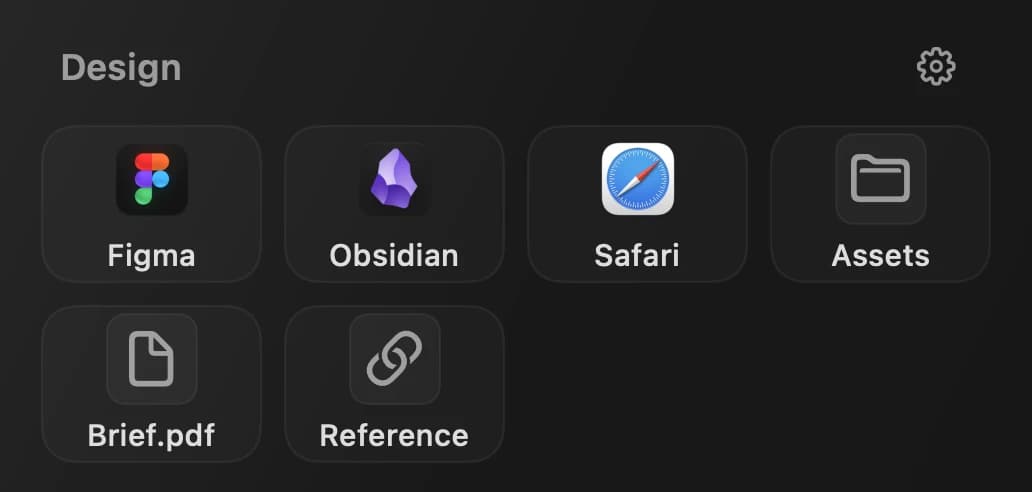
Qué hace un widget de Otterdock
Cada widget muestra un grupo seleccionado en su escritorio o Centro de notificaciones, ideal para flujos de redacción, programación o atención a clientes. Haga clic en cualquier elemento individual para abrirlo.
El widget no crea una copia del grupo ni sustituye el Dock. Apunta al grupo que ya mantienes en Otterdock, de modo que el Dock, el widget y el acceso por teclado (disponible en la edición Direct) comparten la misma organización.
Configura un widget en cuatro pasos
- Añade el widget. Busque Otterdock en la galería de widgets de macOS, elija el tamaño deseado y agréguelo a su escritorio o Centro de notificaciones.
- Elige un grupo. Edita el widget y selecciona de la lista el grupo que prefieras mostrar.
- Elige el tamaño adecuado. Usa pequeño para un lanzador compacto, mediano para ver más contexto y grande para un punto de entrada visual más amplio.
- Mantén el grupo enfocado. Mezcla solo las apps, archivos, carpetas y enlaces que uses en ese contexto y ordena primero las acciones frecuentes.
| Tamaño | Mejor para | Ejemplo |
|---|---|---|
| Pequeño | Una entrada compacta | Herramientas diarias de escritura |
| Mediano | Recordar visualmente el flujo | Herramientas de desarrollo y archivos del proyecto |
| Grande | Un punto de entrada visual amplio | Entrega de cliente con apps, carpetas y referencias |
Diseña un grupo útil
Empieza por la pregunta “¿qué intento hacer?” y no por “¿qué apps tengo?”. Un grupo de Desarrollo puede incluir un IDE, terminal, carpeta del repositorio, gestor de incidencias y enlace de staging. Un grupo de Diseño puede reunir Figma, una carpeta de recursos, un PDF de referencia y un editor de imágenes.
Si el widget muestra una lista larga de elementos sin relación, divide el contexto en dos grupos. Para conocer las nuevas capacidades de grupos mixtos, consulta las novedades de Otterdock 1.1.2.
Widgets, permisos y ediciones
La versión de descarga directa (Full) requiere permisos de Accesibilidad para abrir ventanas emergentes personalizadas al hacer clic y para la expansión al pasar el cursor. La versión de Mac App Store utiliza pilas nativas de carpetas en el Dock y no requiere permisos de Accesibilidad.
El catálogo actual incluye widgets en las variantes gratuitas y Pro de Direct y Mac App Store. Ambas ediciones ya están disponibles: la edición de Mac App Store ya se encuentra publicada oficialmente y ambas ofrecen descarga gratuita con opción Pro por $6.99.
Preguntas frecuentes
¿Qué abre un widget?
El widget muestra el grupo seleccionado. Al hacer clic en un elemento, se abre únicamente esa aplicación, archivo, carpeta o enlace individual.
¿Pueden usar grupos distintos?
Puede añadir widgets de distintos tamaños y asignar a cada uno un grupo diferente, repartidos en su escritorio o Centro de notificaciones.
¿Debo poner todas mis apps en un widget?
No. Un grupo enfocado es más fácil de escanear y más útil que una lista general. Crea grupos separados cuando las tareas o contextos sean distintos.