macOS のデスクトップと通知センターで Otterdock ウィジェットを使う方法
グループを選択し、中のアプリ、ファイル、フォルダ、リンクをクリックして直接開けます。直販版・Mac App Store 版ともに無料で利用可能です。
両エディションとも無料でウィジェットを利用でき、小・中・大のサイズでデスクトップまたは通知センターに配置可能です。表示するグループを選択し、任意の項目をクリックすると個別に開きます。無料枠では 1 グループにつき最大 8 項目まで対応しています。
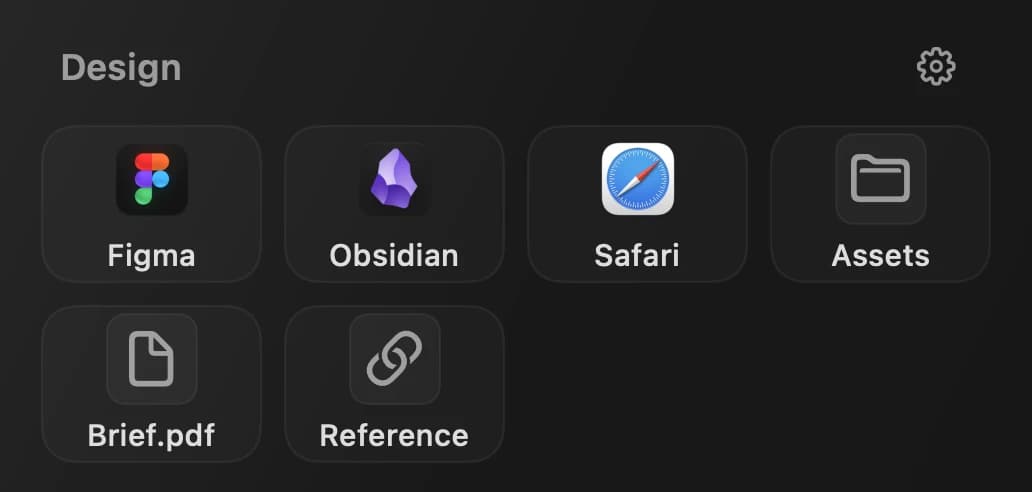
ウィジェットの役割
1 つのウィジェットに選択した 1 つのグループが表示され、デスクトップや通知センターに配置して執筆、開発、クライアント対応などで素早く活用できます。項目をクリックすると個別に開きます。
ウィジェットはグループのコピーを作らず、Dock を置き換えません。既存のグループを指すため、Dock、ウィジェット、キーボード入口(Direct版で利用可能)で同じ整理を共有できます。
4ステップで設定する
- 追加: macOS のウィジェットギャラリーで Otterdock を検索し、希望のサイズを選択してデスクトップまたは通知センターに追加します。
- グループを選ぶ: ウィジェットの編集画面を開き、リストから表示したいグループを選択します。
- サイズを合わせる: 小サイズはコンパクトな入口、中サイズは文脈の確認、大サイズは広い視覚的入口に向いています。
- 集中させる: その文脈で使うアプリ、ファイル、フォルダ、リンクだけを入れ、よく使う項目を先頭に置きます。
| サイズ | 向いている用途 | 例 |
|---|---|---|
| 小 | コンパクトな入口 | 毎日の執筆ツール |
| 中 | ワークフローを見える状態にする | 開発ツールとプロジェクトファイル |
| 大 | 広い視覚的入口 | アプリ、フォルダ、参考資料を含む案件作業 |
使いやすいグループの作り方
「どのアプリを持っているか」ではなく「何をしようとしているか」から考えます。開発グループなら IDE、ターミナル、リポジトリ、課題管理、ステージング URL。デザインなら Figma、素材フォルダ、参考 PDF、画像エディタをまとめます。
ウィジェットに関係のない長い一覧が表示されるなら、2つのグループに分けてください。混在グループの新機能はOtterdock 1.1.2 の新機能で確認できます。
ウィジェット、権限、エディション
公式サイト直販版(Full)では、クリックしてカスタムポップアップを開く操作およびホバー展開を使用する際にアクセシビリティ権限が必要です。Mac App Store 版は Dock フォルダの標準スタックを使用するため、アクセシビリティ権限は必要ありません。
現在のカタログでは Direct と Mac App Store の無料・Pro バリアントにウィジェットが含まれます。両エディションとも利用可能であり、Mac App Store 版も正式リリースされ、いずれも無料ダウンロードと任意の $6.99 Pro オプションを提供しています。
FAQ
ウィジェットは何を開きますか?
ウィジェットは選択したグループを表示します。項目をクリックすると、指定したアプリ、ファイル、フォルダ、リンクが個別に開きます。
異なるサイズで異なるグループを使えますか?
異なるサイズのウィジェットを配置し、それぞれ別のグループを割り当ててデスクトップや通知センターに配置できます。
すべてのアプリを1つに入れるべきですか?
いいえ。焦点を絞ったグループの方が見つけやすく実用的です。タスクや作業環境が異なる場合は、グループを分けて管理してください。